今回は、YouTubeチャンネルの開設方法・開設後の注意点について解説します。
【新規YouTubeチャンネル開設の4つのステップ】
YouTubeチャンネル開設までの4つのステップを紹介します。
■STEP1:Googleアカウントを作成する
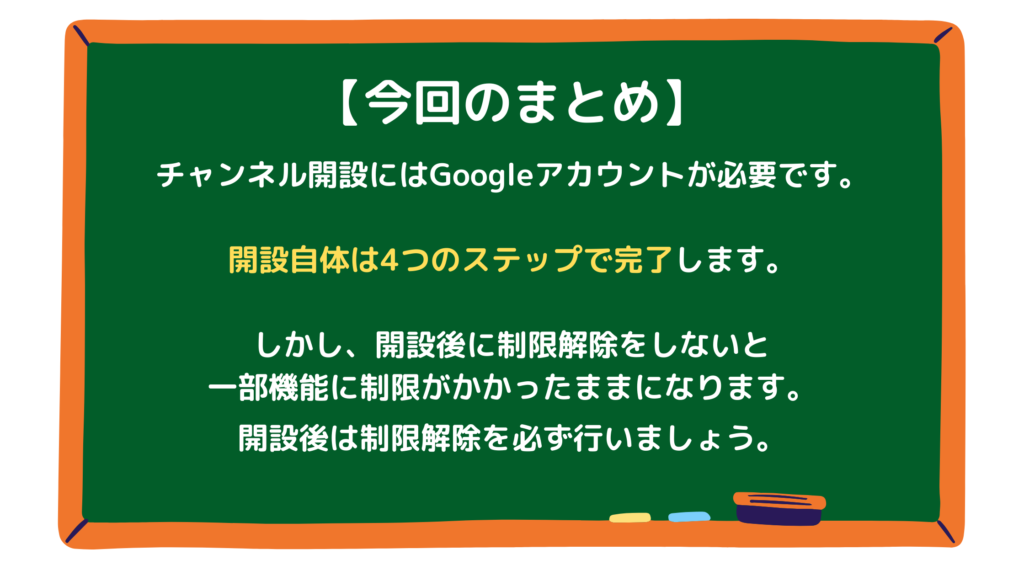
YouTubeでチャンネルを作成し、動画を投稿するにはGoogleアカウントが必要です。
お持ちでない方はまずはGoogleアカウントを作成しましょう。
■STEP2:PCブラウザからGoogleアカウントでYouTubeにログインする
PCブラウザを開き、作成したGoogleアカウントでYouTubeにログインしましょう。
■STEP3:新しいYouTubeチャンネルを作成する
YouTubeチャンネルには、「デフォルトアカウント」と「ブランドアカウント」の2種類があります。
チャンネル作成時にはチャンネル名が変更できる「ブランドアカウント」がおすすめです。
まずはチャンネル(デフォルトアカウント)を開設、その後「設定」からブランドアカウントを作成し、動画内容に合った名前や企業名などを登録しましょう。
デフォルトアカウント
YouTubeにログインしているGoogleアカウント名で作成されるチャンネルです。
ただし、Googleアカウント名がこれから投稿しようとする動画内容と関連が少ない場合、ユーザーに興味をもってもらい辛くなります。
<作成方法>
①GoogleアカウントでYouTubeにログイン
②画面右上の丸いアイコンの形をした自分のプロフィール写真をクリック
③表示されたプルダウンメニューから「チャンネルを作成」を選択
④プルダウンメニューから「チャンネルを作成」を選択
これで、Googleアカウント名と同じYouTubeチャンネルを作成できます。
続けて、ブランドアカウントを作成します。
ブランドアカウント
Googleアカウント名とは異なる独自のYouTubeチャンネル名で登録したチャンネルです。
<作成方法>
①プルダウンメニューの「設定」を選択
②「新しいチャンネルを作成する」を選び、ブランドアカウント名を入力
※ブランドアカウントを利用すれば、複数メンバーによるチャンネル管理が可能となり、 各メンバーに個別の権限を設定することも可能です。
■STEP4:チャンネル名を決める
ブランドアカウントの作成時に決めたブランドアカウント名が、YouTubeのチャンネル名となります。そのまま動画を投稿することもできますが、よりユーザーの興味をひくためには、チャンネルのカスタマイズを行うとよりユーザーの興味を引くことができるでしょう。
▼チャンネルカスタマイズについては、こちら▼
※リンク挿入
【YouTubeでチャンネル作成するときの注意点】
YouTubeでチャンネル作成する際の注意点と対処法について解説します。
■新規チャンネルが作れないことがある
以下に、よく聞かれるトラブルとその対処方法について紹介します。
チャンネルを作成時、「新しいチャンネル」のリンクボタンが押せない
<解決方法>
リンクボタンが押せない場合は、こちらの直リンクからYouTubeサイトへアクセス
「+チャンネルを作成」ボタンから作成することで対処できます。
YouTubeアプリからデフォルトアカウントを新規作成する際、「この操作は許可されていません」とメッセージが表示される
<解決方法>
理由として、利用中の端末やアプリのバージョンが古いことが考えられます。
アプリを最新バージョンにアップデートして再度試してみる
一度PCブラウザでYouTubeのチャンネルを新規作成し、アプリでログインをし直す
と言った対策を試してみましょう。
※参照元:新しいチャンネルを作成できない - YouTube ヘルプ
■スマホアプリではブランドアカウントが作れない
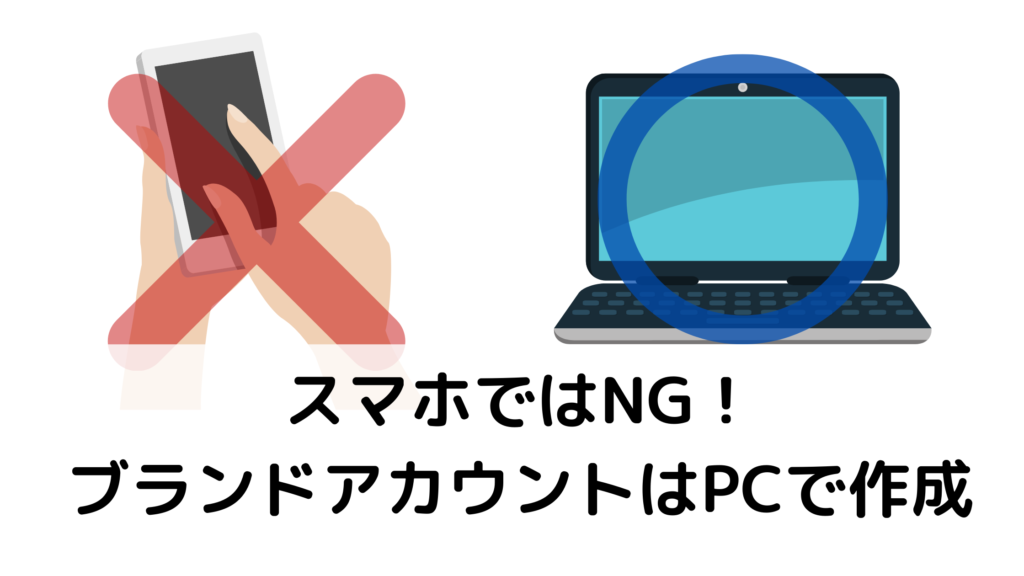
YouTubeのスマホアプリでは、ブランドアカウントが作れません。
ブランドアカウントの作成は、パソコンかスマートフォンのWeb版からYouTubeへアクセスして行いましょう。
■開設直後は制限されている機能がある
YouTubeのチャンネル開設直後は、以下の機能が制限されています。
<制限されている機能>
・サムネイルのカスタマイズ
・15分以上の動画のアップロード
・ライブ配信
動画再生数を伸ばすための工夫に影響するため、機能制限の解除を行いましょう。
制限の解除方法は、以下の通りです。
<制限解除方法>
①画面右上のプロフィール写真をクリック
②プルダウンメニューから「YouTube studio」を選択
③画面左のメニューから「設定」を選択
④「チャンネル」→「機能の利用資格」の順にクリック
⑤「スマートフォンによる確認が必要な機能」のタブを開く
⑥「電話番号を確認」から電話認証を行う
⑦電話認証が完了し、「有効」と表示されれば機能制限の解除の完了