アカウント開設後は、投稿を始める前に設定を済ませておきましょう。
フォロワーを増やしたり、無駄な炎上に巻き込まれるといったトラブル回避につながります。
【プロフィールを充実させる】
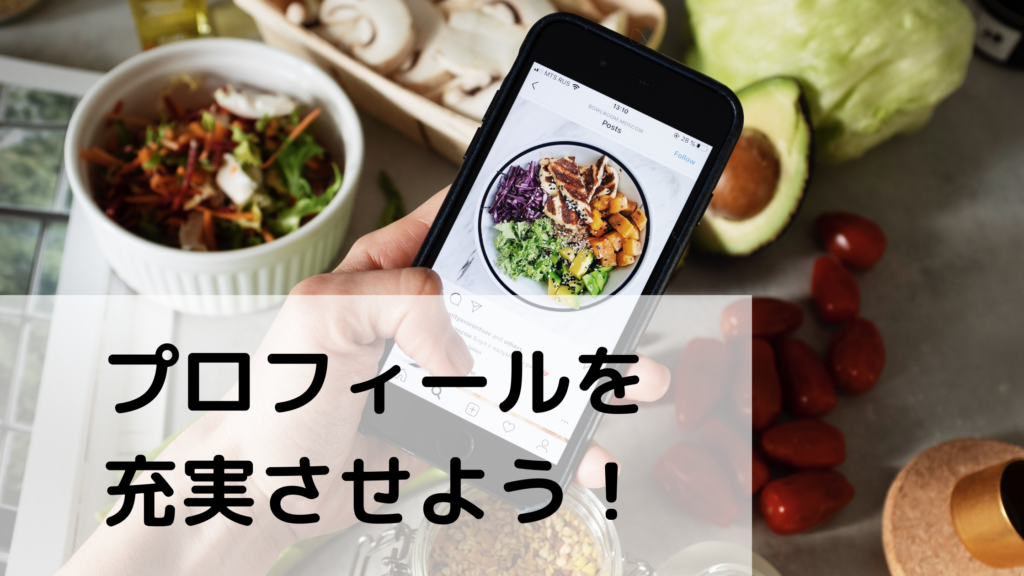
ビジネスアカウントを開設すると、ビジネスに関するあらゆる情報を掲載できる「ビジネスプロフィール」が利用できます。
ビジネスプロフィールでは、アカウントが公式であると伝えるための情報が登録できるので、必ず設定しましょう。
<登録できる情報>
・連絡先(メールアドレス、電話番号など)
・URL(公式サイト、デリバリーサイトなど)
・Facebookページ
・ビジネスカテゴリ
・住所
・アクションボタン
アクションボタンとは?
「料理を注文する」「予約する」などワンタップでユーザーが行動を起こせるボタンです。
飲食店であればウーバーイーツやぐるなびなどの外部サービスと連携することで、インスタグラムアカウントのプロフィールに設置できるようになります。
インスタグラムを通してショップに興味を持ったユーザーが気軽に問い合わせをできるように、予約ページのURLや問い合わせボタンなども設置しておくと良いでしょう。
どんなショップなのかが一目でわかるように、フォローや予約・注文などのアクションを促せるように情報を充実させておきましょう!
【各種プライバシー設定を変更する】
次に、投稿やプライバシーに関する設定など、各種設定をまとめて行いましょう。
「設定」→「プライバシー設定」で各種設定の変更が可能です。
ビジネスアカウントの運用方針に合わせて、設定の変更を行いましょう。
■コメント設定
投稿にコメントできるユーザーの範囲を以下の4つの選択肢から設定できます。
<コメントできるユーザーの範囲>
・誰でも
・フォロー中の人とフォロワー
・フォロー中の人
・フォロワー
誹謗中傷やアンチコメントなどを未然に防ぎたい場合は、「フォロー中の人のみ」を選択しておくと安心です。
特定のユーザーのコメントをブロックしたり、不適切だと思われるコメントや手動で設定したフィルターに引っかかったコメントを自動で非表示にしたりすることもできます。
■タグ設定
投稿に自社アカウントをタグ付けできるユーザーを制限します。
「プライバシー設定」→「投稿」→「タグ付けを許可する人」から設定できます。
スパムアカウントから自社アカウントをタグ付けされるのを防げます。
ただし、ショップを訪れた人や顧客からの善意のタグ付けもできなくなります。
よく考えて設定する必要があります。
■メンション設定
他のユーザーが自社アカウントにメンションできるユーザーを制限できます。
スパムアカウントに不適切な投稿のコメント欄でメンションされることを未然に防げます。
■ストーリーズ設定
24時間限定で配信できるストーリーズ投稿の公開先と投稿に直接返信できるユーザーの制限ができます。
他のユーザーにストーリーズ投稿の再シェアを許可するかどうかも、ストーリーズ設定から行えます。
ビジネスアカウントの場合、ストーリーズで公開したコンテンツをユーザーにシェアしてもらうことで認知拡大が見込めるので、再シェアの許可はオンがおすすめです。
■認証バッジの申請
アカウントが公式だと証明するための「認証バッジ」が申請できます。
認証バッジを取得していると、信頼性が高まりフォロワーを獲得しやすくなったり、なりすましアカウントの炎上を防げるなどメリットがあります。
<認証バッジの申請>
「設定」→「アカウント」→「認証をリクエスト」という手順で、アプリ内でリクエストが可能です。
※申請時、会社定款や納税申告書などの書類が必要。
認証バッジは、インスタグラムが提示する条件を満たしていれば、誰でも申請できます。
申請の要件について、詳しくはインスタグラムのヘルプセンターにて確認できますので、チェックしてみてください。
もし申請が却下されても、再度申請ができます。
フォロワー数や投稿数の増加など、アカウントの成長に合わせてリトライしてみましょう!
【今回のまとめ】
投稿を開始するために、「プロフィール」「プライバシーの設定」は必ず済ませておきましょう!
フォロワーが増えることに繋がったり、炎上を防ぐことに繋がります。